GPT Image 2
Erstelle Produktvisuals, Poster, UI-Mockups und Marketingbilder in FlowCanvas mit GPT Image 2 als auswählbarer KI-Bildmodelloption. FlowCanvas ist eine unabhängige Kreativplattform und nicht die offizielle GPT Image 2 Website.

Was ist GPT Image 2 auf FlowCanvas?
GPT Image 2 ist eine auswählbare KI-Bildmodelloption innerhalb von FlowCanvas. Nutze sie, wenn dein Briefing lesbaren Bildtext, detaillierte Prompt-Kontrolle, strukturierte Layouts oder Edits benötigt, die unveränderte Bildbereiche möglichst erhalten. FlowCanvas ist eine unabhängige Kreativplattform und nicht die offizielle GPT Image 2 oder OpenAI Website.
Lesbarer Text im Bild
Erstelle Poster, Produktlabels, UI-Screens, Social Cards und zweisprachige Kampagnenentwürfe, bei denen Headlines, Buttons und kurze Labels lesbar bleiben sollen.
Nur das ändern, was du vorgibst
Lade ein Referenzbild hoch und beschreibe die Änderung in natürlicher Sprache. GPT Image 2 eignet sich für Hintergrundwechsel, Farbänderungen, Copy-Edits und Layoutverfeinerungen, während das Kernmotiv erhalten bleibt.
Für strukturierte Visuals gebaut
Nutze GPT Image 2 für Produktbilder, Infografiken, App-Mockups, Anzeigenlayouts und präsentationsreife Konzepte, bei denen Komposition und Hierarchie zählen.
Was du mit GPT Image 2 erstellen kannst
Nutze GPT Image 2 auf FlowCanvas, wenn der Output lesbaren Text, präzise Edits, detailliertes Prompt-Following und Layouts braucht, die in echte Marketing- oder Designarbeit übergehen können.
Produktvisuals
Packaging · Produktlabels · Kampagnen-Hero-Shots
Produktbilder mit lesbaren Labels erstellen
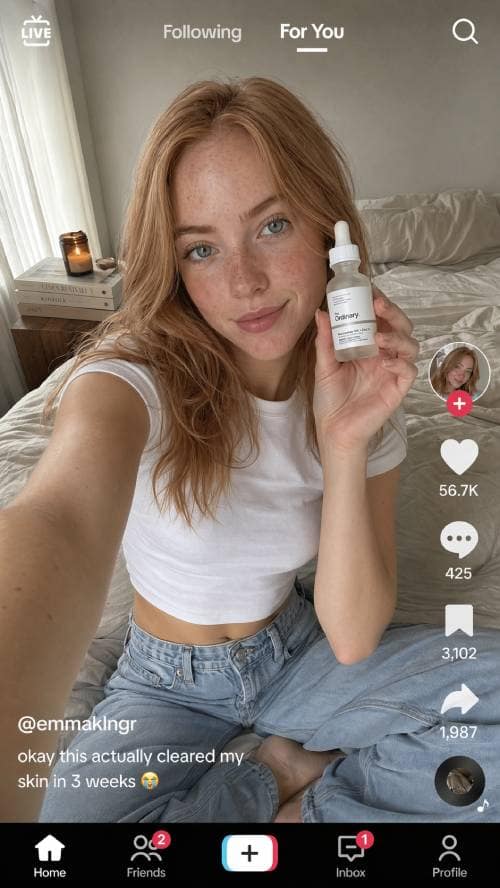
Nutze GPT Image 2 für E-Commerce-Konzepte, Produktmockups, Packaging-Entwürfe und Kampagnenbilder, bei denen Produkt, Label und Szene einem klaren Brief folgen müssen. Besonders nützlich ist es, wenn kurzer Text auf Flaschen, Boxen, Schildern oder Callout-Karten für Reviews lesbar bleiben soll.
Jetzt ausprobieren
Poster und Social Ads
Headlines · Zweisprachige Copy · Promotion-Layouts
Poster mit echter Copy generieren
Erstelle Eventposter, Social Ads, Thumbnails und Promotion Cards mit exakten Headlines oder kurzen Calls to Action. Setze gewünschte Copy in Anführungszeichen, beschreibe die Hierarchie und iteriere das Ergebnis direkt in FlowCanvas.
Jetzt ausprobieren
UI- und App-Mockups
Buttons · Dashboards · Produktscreens
UI-Konzepte mit klarer Struktur prototypisieren
GPT Image 2 eignet sich für App-Screens, Dashboards, SaaS-Landingpage-Konzepte und Feature-Mockups, wenn Layout, Abstände und kleine Interface-Labels wichtig sind. Nutze es für visuelle Exploration, bevor du in Figma oder finale Produktion gehst.
Jetzt ausprobieren
Bildbearbeitung
Hintergründe · Farben · Lokalisierte Varianten
Nur die nötigen Bildbereiche bearbeiten
Lade ein Referenzbild hoch und fordere gezielte Änderungen an: neuer Hintergrund, angepasste Produktfarbe, aktualisierte Poster-Copy oder lokalisierte Layoutvariante. GPT Image 2 hilft, Motiv und Komposition zu erhalten, während die gewünschte Änderung umgesetzt wird.
Jetzt ausprobieren
Strukturierte Marketinglayouts
Infografiken · Vergleichskarten · Präsentationsvisuals
Komplexe Briefings in geordnete Visuals übersetzen
Für Erklärgrafiken, Vergleichsübersichten, visuelle Guides und slide-artige Grafiken kann GPT Image 2 mehrere Objekte, Sektionen, Labels und visuelle Prioritäten verarbeiten. Es ist praktisch, wenn das Bild Informationen vermitteln soll und nicht nur schön aussehen muss.
Jetzt ausprobieren
Warum Kreative GPT Image 2 auf FlowCanvas wählen
Wähle GPT Image 2, wenn dein Bildbrief exakte Copy, klare Layoutanforderungen oder kontrollierte Folge-Edits enthält. FlowCanvas stellt den unabhängigen Workspace rund um diese Modelloption bereit.
Lesbarer Text
Erzeuge kurze Headlines, Labels, UI-Strings, Packaging-Copy und mehrsprachige Visual-Entwürfe, die vor der finalen Designproduktion besser reviewbar sind.
Präzise Bild-Edits
Beschreibe die gewünschte Änderung in natürlicher Sprache, etwa einen neuen Hintergrund oder eine andere Produktfarbe, während der Rest des Bildes konsistent bleibt.
Folgt detaillierten Prompts
Nutze natürliche Briefings mit Motiv, Setting, Licht, Layout, Copy und Einschränkungen. GPT Image 2 ist nützlich, wenn das Ergebnis eng zur schriftlichen Vorgabe passen soll.
Konsistente Motive
Erstelle Varianten rund um dasselbe Produkt, dieselbe Figur, denselben Raum oder dasselbe Markenkonzept und reduziere Drift über eine Bildserie hinweg.
Poster-, UI- und Anzeigenlayouts
Baue strukturierte Visuals für Social Ads, App-Mockups, Slide-Konzepte, Produktkarten und Kampagnenlayouts, bei denen Hierarchie zählt.
Verfügbar über FlowCanvas
Wähle GPT Image 2 in FlowCanvas als Modelloption; Prompt-Verlauf, Downloads, Credits und Content-Policy-Kontrollen werden von der Plattform verarbeitet.
Mit GPT Image 2 in FlowCanvas erstellen
Wähle GPT Image 2, wenn ein Briefing exakte Copy, strukturierte Komposition oder gezielte Bildbearbeitung braucht.
Schritt 1: Einen klaren Visual Brief schreiben
Beschreibe Motiv, Layout, Stil, Licht und den exakten Text, der im Bild erscheinen soll. Halte Prompts innerhalb der Content Policy: kein NSFW, keine sexuell expliziten, nicht einvernehmlichen, missbräuchlichen oder illegalen Inhalte.
Schritt 2: GPT Image 2 auswählen
Wähle GPT Image 2 im FlowCanvas Model Picker, wenn lesbarer Text, Prompt-Kontrolle und präzise Bearbeitung zum Projekt passen. Die Seite bleibt ein FlowCanvas-Tool-Erlebnis und keine offizielle Modellanbieter-Seite.
Schritt 3: Verfeinern und herunterladen
Prüfe das Ergebnis, frage bei Bedarf gezielte Edits an und lade das Bild herunter oder iteriere Layout, Copy, Produktfarbe und Kampagnenformat im selben Workspace weiter.
Das sagen Teams über GPT Image 2 Workflows
Designer, Marketingteams und E-Commerce-Teams beschreiben, wo diese Modelloption in praktische Bildgenerierung passt.
“GPT Image 2 ist unsere Option, wenn ein Konzept Produktlabels oder Poster-Headlines enthält. FlowCanvas macht Versionen leichter vergleichbar und übergabefertig.”
“Für Anzeigenkonzepte ist gezieltes Editing der größte Gewinn. Wir können Hintergrund oder Offer-Copy ändern, ohne das ganze Bild neu aufzubauen.”
“Für UI-Mockups und Erklärgrafiken ist es nützlich, weil das Layout näher am Briefing bleibt als bei rein stilgetriebenen Bildtools.”
Häufige Fragen
Du hast Fragen? Hier sind die wichtigsten Antworten.