
Referenzbild hochladen
Starte mit Porträt, Produktfoto, Skizze, Raum, Poster oder Konzeptbild.
oder per Drag‑&‑Drop / Einfügen (max. 14)
Seitenverhältnis
Auflösung
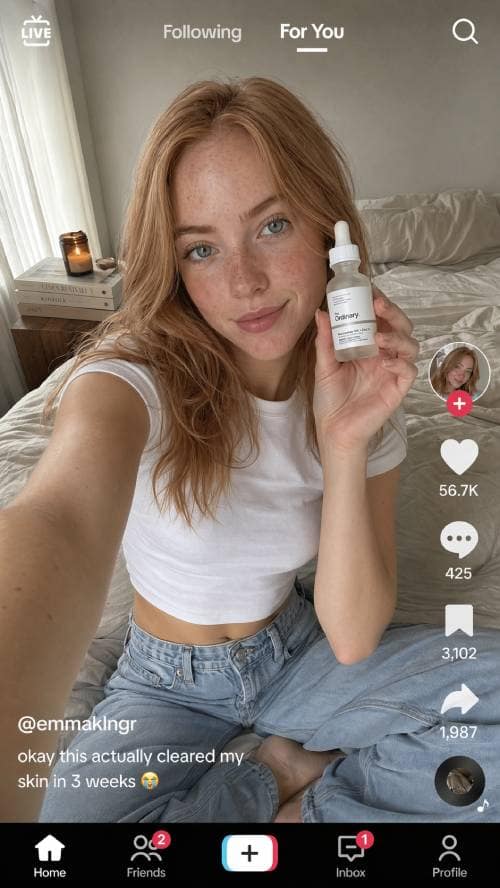
Lade ein Referenzbild hoch, beschreibe die gewünschte Änderung und generiere neue Varianten mit GPT Image 2, Nano Banana 2, Flux 2 und GPT Image 1.5. Bewahre, was wichtig ist, und ändere den Rest gezielt.
Bearbeiten in Alltagssprache
Lade eine Referenz hoch, beschreibe die Änderung und generiere neue visuelle Richtungen ohne Masken, Ebenen oder manuelle Retusche.
Starte mit Porträt, Produktfoto, Skizze, Raum, Poster oder Konzeptbild.
Sag dem Modell, was erhalten bleiben und was transformiert werden soll.
Erstelle Varianten, die wie neu gezeichnet wirken statt wie ein Filter, mit klarerem Stil und Ziel.
Modellwahl
Verschiedene Modelle bewahren unterschiedliche Details. FlowCanvas lässt dich Präzision, Realismus, Geschwindigkeit und Stil anhand eines hochgeladenen Bildes vergleichen.
Nutze sie, wenn Produktformen, lesbarer Text und strukturierte Layouts sauber bleiben sollen, während sich das Bild verändert.
Bringe Porträts, Figuren und Alltagsbilder in spielerischere, illustrierte oder stilisierte Richtungen.
Halte Szenen glaubwürdig, wenn du Licht, Interiors, Materialien, Hintergründe oder Editorial-Fotostil änderst.
Erkunde mehrere Richtungen schnell, bevor du den stärksten Kandidaten in einen hochwertigeren Edit-Durchlauf gibst.
Anwendungsfälle
Nutze ein vorhandenes Bild als Anker und ändere Stil, Hintergrund, Licht, Material oder Kreativrichtung, während die wichtigen Teile erhalten bleiben.
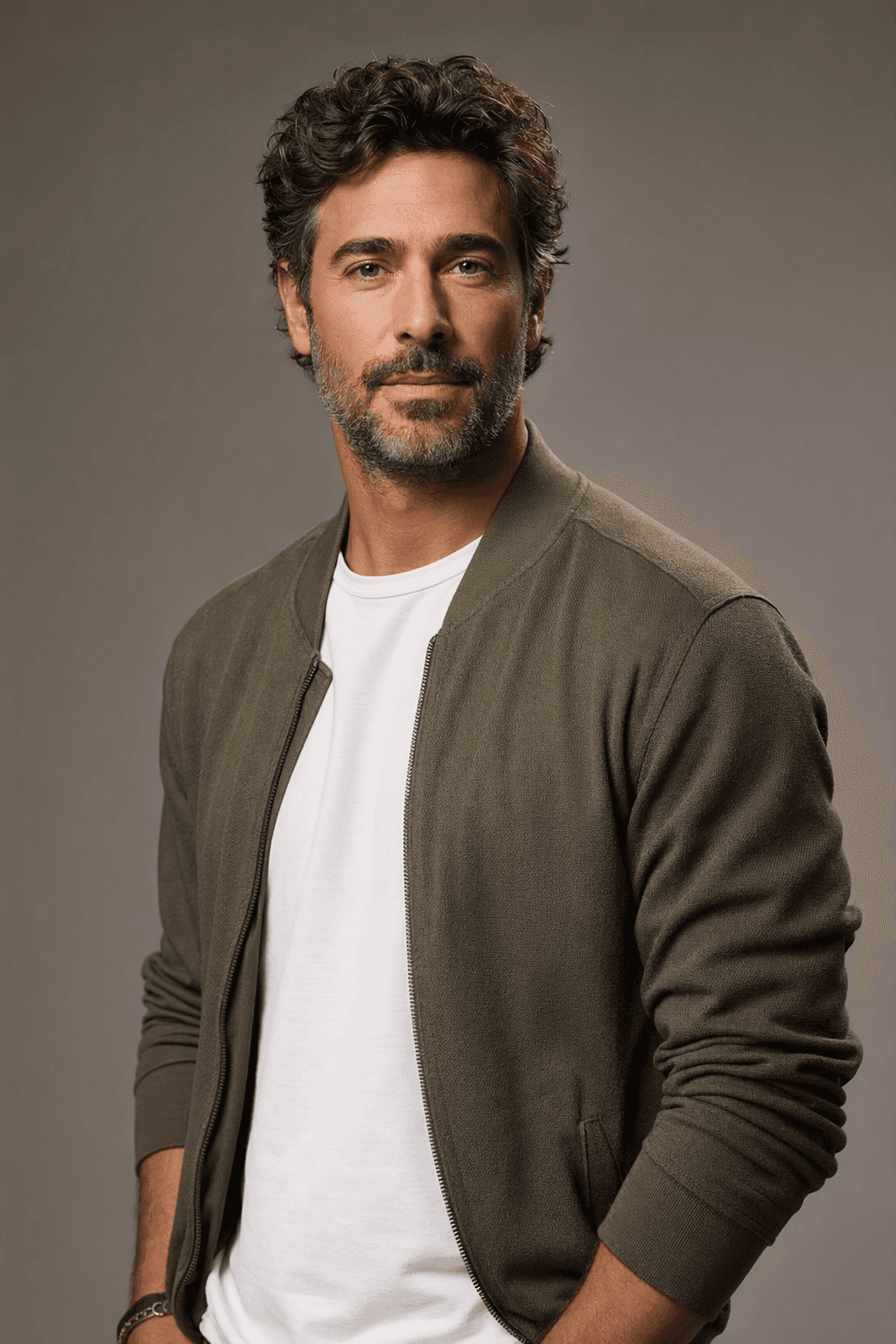
Verwandle ein Referenzfoto in Editorial Art, Anime, Illustration oder ein ausgearbeitetes Figurenkonzept, während Identität und Pose erkennbar bleiben.
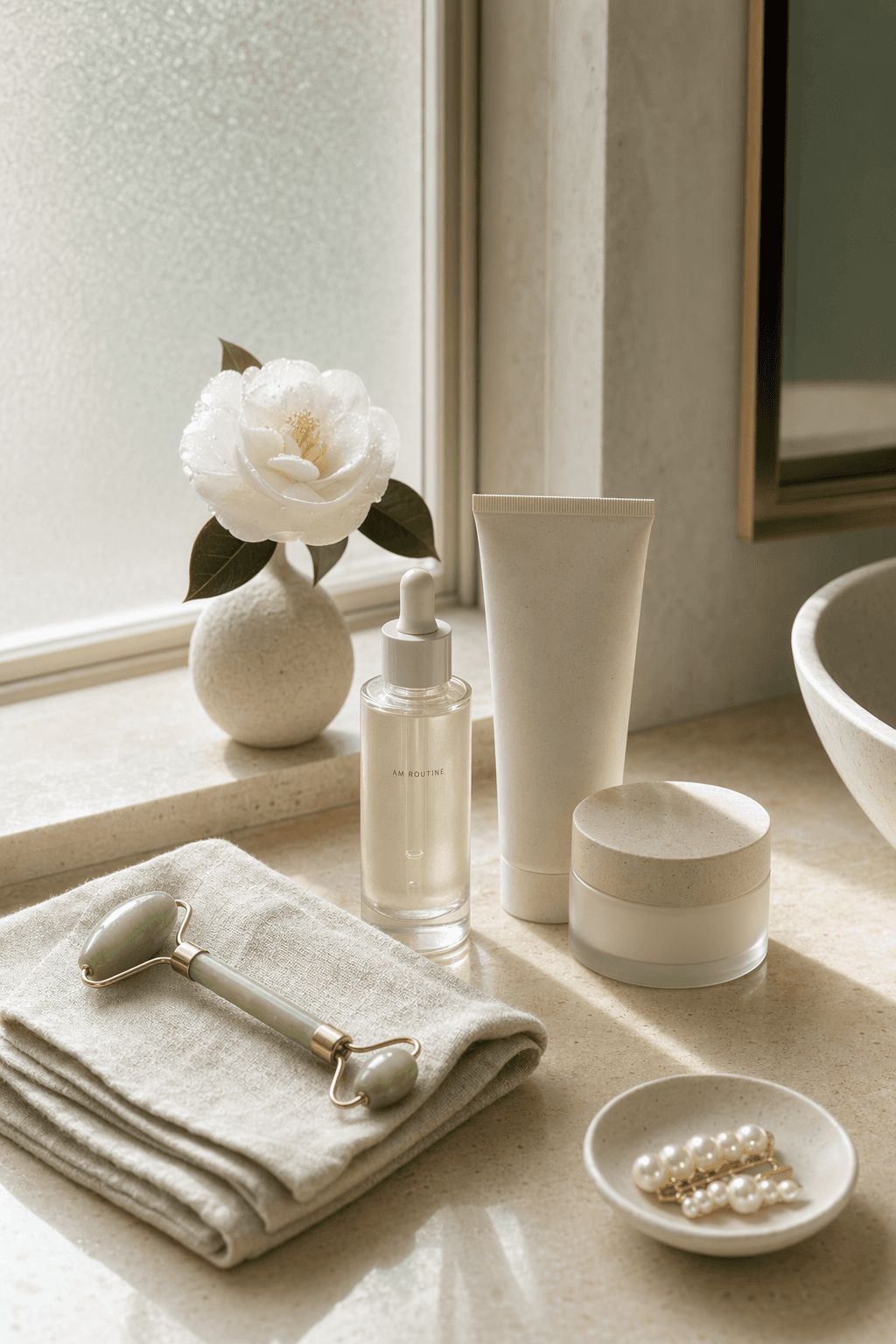
Ändere Hintergründe, Materialien, Licht oder saisonale Präsentation, ohne ein neues Studio-Shooting zu planen.
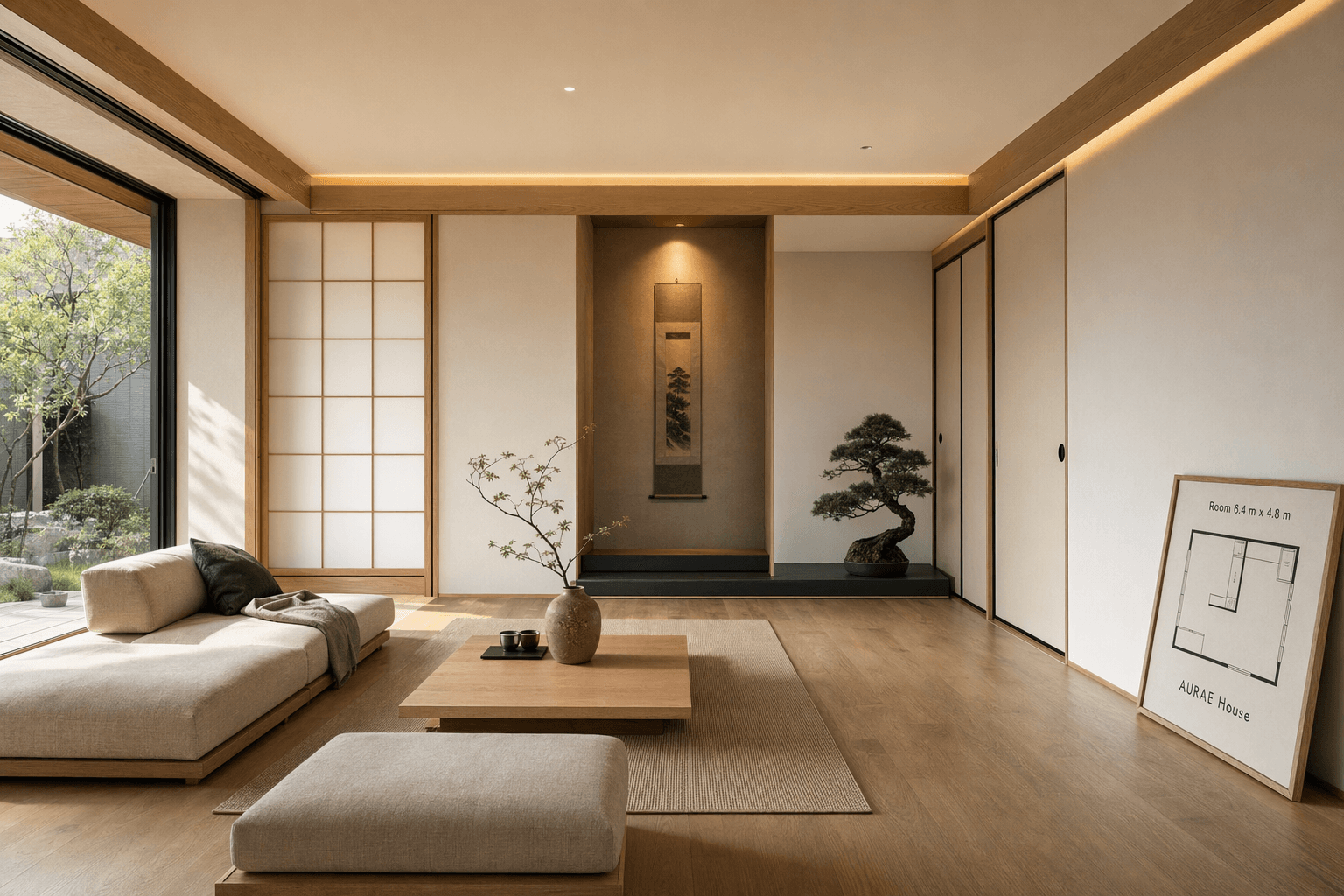
Teste neue Raumstile, Lichtstimmungen, Möbelrichtungen und Architekturkonzepte aus einem Startbild.
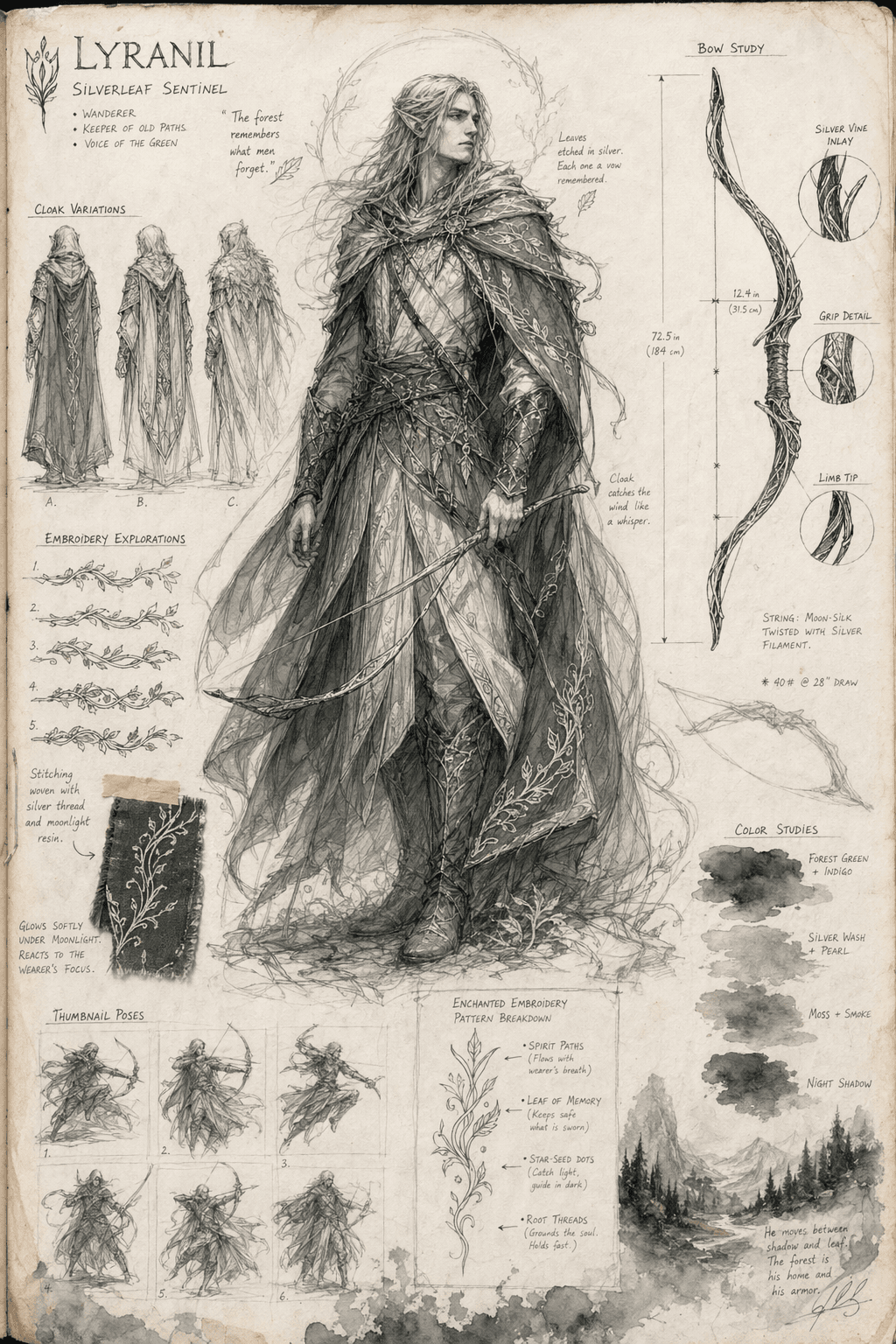
Führe Character-Sheets, grobe Konzepte, Line Art oder Moodboards in eine ausgearbeitete visuelle Richtung.
Arbeitsablauf
Referenzbasierte Bearbeitung funktioniert am besten, wenn du klar sagst, was erhalten bleiben soll, was sich ändern soll und wie weit die Transformation gehen darf.
Starte mit Produktfoto, Porträt, Skizze, Interior, Werbemotiv oder einem anderen Referenzbild, das du transformieren möchtest.
Beschreibe, was gleich bleiben soll, was sich ändern soll und welchen Stil oder Einsatz du anstrebst.
Wähle GPT Image 2, Nano Banana 2, Flux 2 oder GPT Image 1.5 und lege Seitenverhältnis, Qualität und Ausgabeformat fest.
Prüfe mehrere Richtungen, vergleiche das Modellverhalten und behalte das Ergebnis, das die wichtigen Details am besten bewahrt.
Bringe dein bestes Ergebnis erneut in Bild zu Bild, statt bei jeder Runde von vorne zu starten.
Warum FlowCanvas
Andere Tools enden bei einem Edit. FlowCanvas macht Bild zu Bild zu einem Multi-Modell-Arbeitsbereich für fortlaufende Verfeinerung.
Nutze dasselbe Referenzbild in verschiedenen Modellen, um Präzision, Stil, Realismus und Geschwindigkeit zu vergleichen.
Bewahre Pose, Produktform, Raumlayout oder Framing und ändere Hintergrund, Farbe, Material und Stimmung.
Starte mit einem Prompt, generiere einen Kandidaten und verfeinere ihn mit Bildbearbeitung in derselben Kreativschleife.
Erstelle Produktassets, Anzeigen, Social-Visuals, Interiors, Figuren und kundenreife Varianten schneller.
Erkunde günstig, dann nutze stärkere Modelleinstellungen und höhere Auflösung, wenn die Richtung steht.
Halte nützliche Edit-Prompts und generierte Varianten in deinem FlowCanvas-Arbeitsbereich auffindbar.
Beispiele
Jedes Beispiel verbindet einen referenzbasierten Edit mit Modell und Prompt-Richtung, damit die Transformation kontrollierbar bleibt.
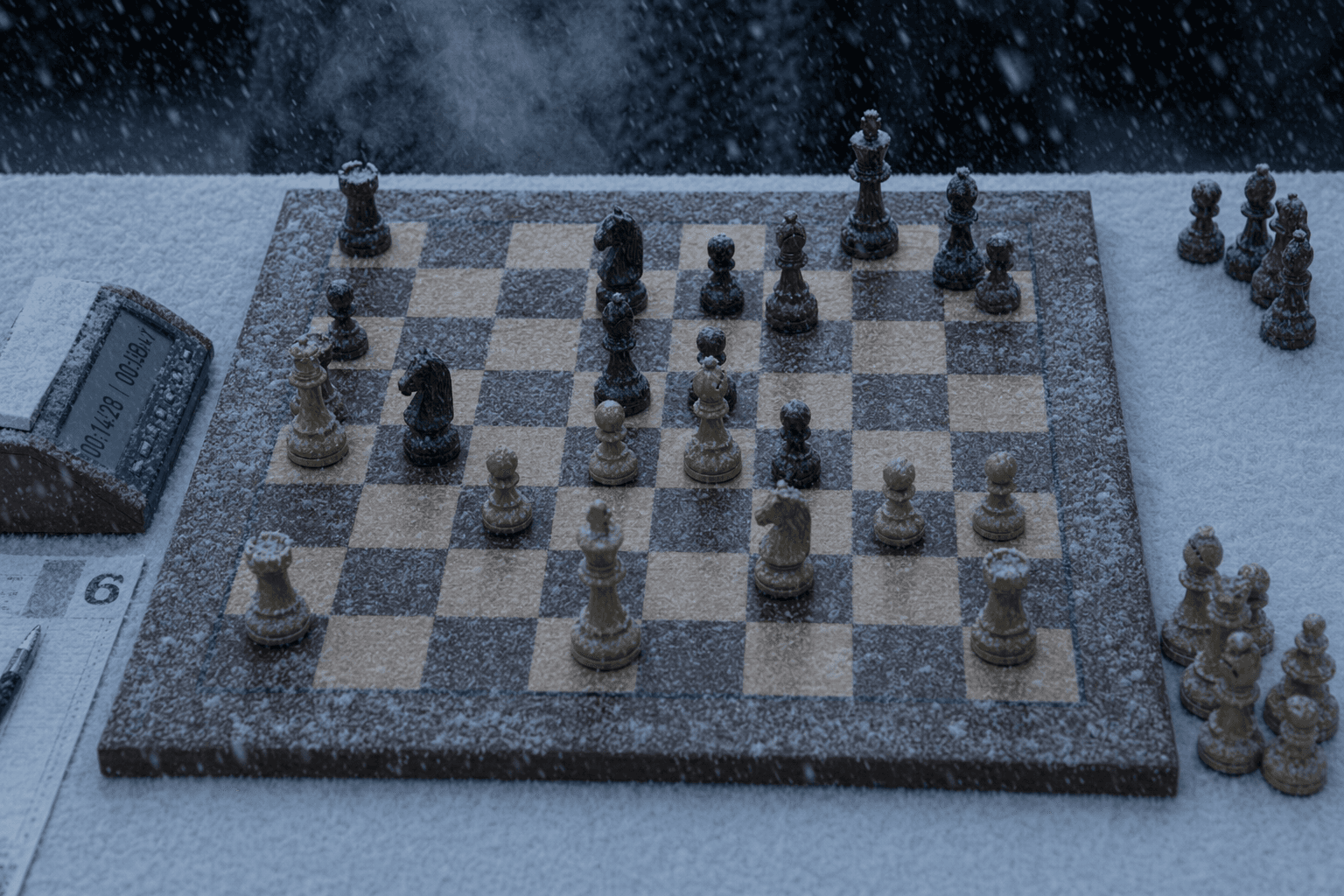
Behalte das Brettlayout bei und verwandle die Szene in ein ruhiges Winter-Editorial mit filmischem Licht.
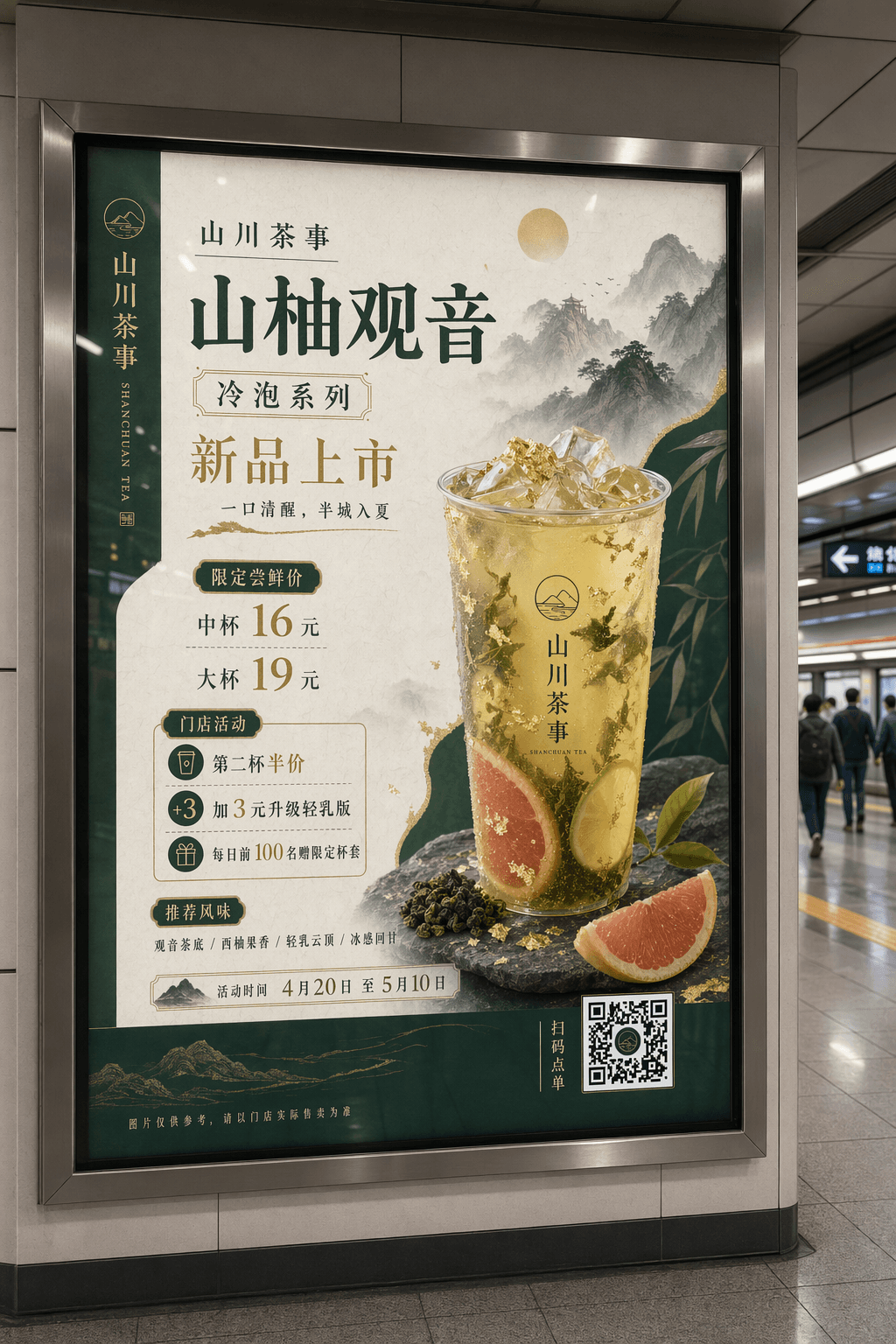
Verwandle dieses Produktkonzept in ein ausgearbeitetes Kampagnenposter mit starker Typografie und Retail-Licht.
Behalte das Raumlayout bei, mache das Design wärmer, hochwertiger und bereit für ein Kunden-Konzeptboard.
Behalte Silhouette und Kostümdetails der Figur bei und verfeinere sie zu einem präsentationsreifen Character-Sheet.
Nutze Bild zu Bild, wenn du bereits eine visuelle Richtung hast. Nutze Text zu Bild, wenn du bei null startest. Der stärkste Workflow kombiniert oft beides: erst ein Konzept generieren, dann mit referenzbasierter Bearbeitung verfeinern.
Nutze Formulierungen wie Pose beibehalten, Produktform bewahren, Raumlayout erhalten oder ursprüngliches Framing behalten.
Nenne Hintergrund, Material, Licht, Jahreszeit, Farbpalette, Epoche, Kleidung oder Objektänderungen, die du brauchst.
Ergänze Richtungen wie Studiolicht, Luxus-Editorial, Aquarell, filmisch, Makro-Produktfotografie oder Weitwinkel.
Dasselbe Referenzbild kann je nach Modell sauberer, realistischer oder stärker stilisiert werden.
Antworten zu Referenzbildern, Modellwahl, Datenschutz, Prompt-Schreiben und kommerziellen Bildbearbeitungs-Workflows.
Es ist ein KI-Workflow, bei dem ein hochgeladenes Bild die Ausgabe steuert. Das Modell nutzt deine Referenz für Struktur, Motiv oder Komposition, während dein Prompt beschreibt, was sich ändern soll.
Text zu Bild startet auf einer leeren Fläche. Bild zu Bild startet mit einer Referenz und eignet sich daher besser, wenn du bereits Motiv, Pose, Layout, Skizze oder Fotorichtung hast.
Ja, unterstützte Modelle können mehrere hochgeladene Bilder nutzen. Das ist hilfreich, um ein Produkt, eine Stilreferenz und eine Hintergrundrichtung zu kombinieren.
Sie kann das Motiv bewahren, wenn dein Prompt das klar verlangt. Nenne, was unverändert bleiben soll, etwa Pose, Gesicht, Produktform oder Raumlayout.
Klare Bilder mit gut sichtbaren Motiven, guter Beleuchtung und aufgeräumter Komposition liefern meist besser kontrollierbare Edits.
GPT Image 2 ist stark bei präzisen layoutbewussten Edits, Nano Banana 2 bei ausdrucksstarken Stilwechseln, Flux 2 bei Realismus und GPT Image 1.5 bei schnellen Varianten.
Lade ein Referenzbild hoch, wähle ein Modell und erstelle ausgearbeitete Varianten in einem Arbeitsbereich.