 David Chen
GPT Image 2 nutzen: Vollständiger Leitfaden zu OpenAIs neuem Bildgenerierungsmodell (2026)
Schritt für Schritt zu Ihrem ersten Bild: Prompts formulieren, die wirklich funktionieren; Bearbeitungen ohne Überraschungen; und zu wissen, wann Sie besser zu einem anderen Modell wechseln.
Dieser Leitfaden fasst zusammen, was Sie zum Start mit GPT Image 2 brauchen: den passenden Zugang wählen, Prompts schreiben, die zuverlässig befolgt werden, Bilder bearbeiten ohne unerwartete Änderungen – und die sechs Fehler vermeiden, in die die meisten beim ersten Kontakt tappen. Egal ob Designer:in, Entwickler:in oder Marketing – Sie finden Vorlagen zum Kopieren für den sofortigen Einsatz.
TL;DR
- → GPT Image 2 überzeugt bei inhaltstreuer Umsetzung und gut lesbarem Kurztext – nicht unbedingt bei maximaler Ästhetik oder niedrigsten Kosten pro Bild.
- → Am einfachsten starten Sie mit ChatGPT: App öffnen, Prompt eingeben, erzeugen. Für zahlende Abonnent:innen ohne technisches Setup.
- → Für Produktfoto-Pipelines, Automatisierung oder Massenerzeugung nutzen Sie die OpenAI API mit Modell-ID
gpt-image-2. - → Priorisieren Sie im Prompt: Motiv, Stimmung und Stil zuerst – das Modell gewichtet frühere Angaben stärker; Details können folgen.
- → Exakten Text im Bild immer in Anführungszeichen setzen – ohne Anführungszeichen kann das Modell kürzen, umschreiben oder auslassen.
- → Negative Constraints ans Ende – z. B.
no watermark, no border, no cartoon style– um unerwünschte Standards in kommerziellen Outputs zu vermeiden. - → Bei Bearbeitungen immer Änderungen und Bereiche ohne Änderung nennen – z. B. „Hintergrund: belebte Straße bei Nacht, Motiv und Beleuchtung unverändert lassen.“
- → Für exakte Logos oder mehrzeilige Fließtexte im Bild nicht darauf vertragen – dort hilft weiterhin klassisches Layouter in Figma oder Photoshop.
Was ist GPT Image 2?
GPT Image 2 ist das Bildmodell von OpenAI mit drei Schwerpunkten: detaillierte Anweisungen zuverlässig umsetzen, kurzen, lesbaren Text direkt ins Bild zu rendern und gezielte Bearbeitungen vorzunehmen, ohne den Rest des Bildes zu zerstören. Es soll nicht automatisch „das kunstvollste“ oder „das schnellste“ sein – sondern möglichst genau liefern, was Sie formulieren.
Vor der eigentlichen Generierung wirkt eine Art Denkschritt: Komposition wird geplant, Räume und Textplatzierungen geprüft. Merkbar wird das beim Plakat mit lesbarer Überschrift, Produktfoto mit leserlichem Etikett oder UI-Mockup mit exakt benanntem Button-Label – Aufgaben, bei denen ältere Modelle oft kläglich versagten, funktionieren mit GPT Image 2 in den meisten Fällen.
Warum Text oft besser aussieht als früher
- →Planung vor dem Zeichnen. Ältere Modelle setzten eher Pixel für Pixel ohne klaren Gesamtauftrag. Bei GPT Image 2 wirkt es, als würden Layout und Textflächen zuerst festgelegt – daher wirken Platzierung und Bildaufbau konsistenter.
- →Layout-Anweisungen werden treuer befolgt. „Headline oben, Produkt mittig, ruhiger Hintergrund“ führt häufig wirklich dorthin – nicht nur zu einer vagen Annäherung.
- →Lange Absätze und exakte Markenlogos bleiben schwierig. Kurze Texte wie Überschriften oder UI-Labels sind deutlich robuster; mehrzeilige Flächen und Pixel-perfekte Markengrafiken sollten Sie weiter in Designsoftware finalisieren.
Fünf Funktionen, die sich wirklich lohnen
Davon hängen die größten Fortschritte gegenüber früheren Modellen ab; der Rest ist vielerorts Feintuning.
1. Kurztext im Bild
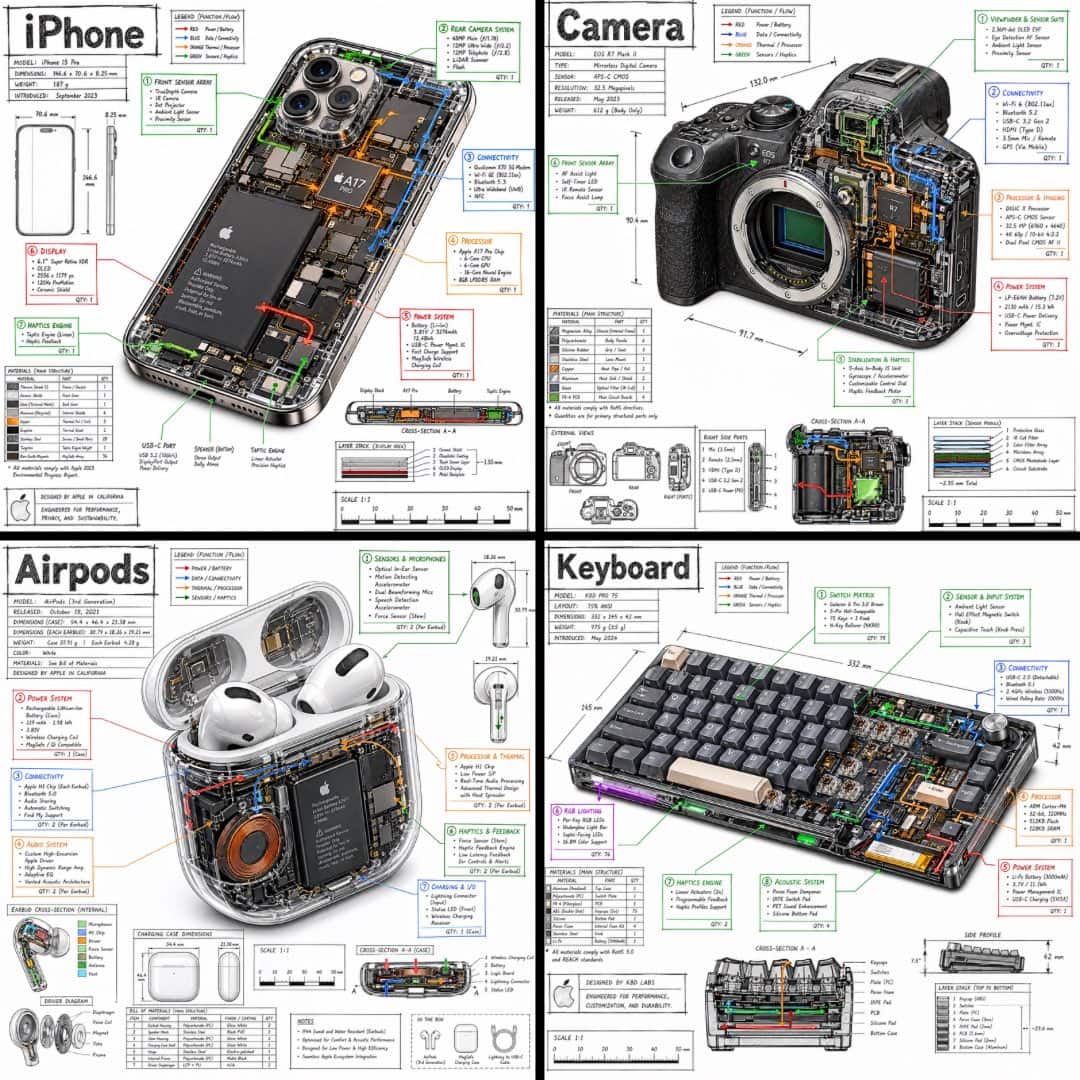
Text direkt zu rendern war jahrelang die Achillesferse von Bild-KI. Frühere OpenAI-Bildmodelle zerstörten Buchstaben auf Schildern oder Etiketten oft bis zur Nutzlosigkeit. In Tests hält GPT Image 2 Labels, Überschriften und UI-Strings deutlich zuverlässiger ein – etwa für lateinische, chinesische, japanische, koreanische oder Devanagari-Zeichen. Entscheidend: den exakt gewünschten Wortlaut immer in Anführungszeichen im Prompt angeben. Wer Infografiken, Beschilderung, Produktetiketten oder UI-Mocks baut, profitiert oft schon hier massiv vom Wechsel.
2. Gezielte Bildbearbeitung
Bild erzeugen, dann in Klartext verfeinern: „den Schatten links entfernen“, „Jacke dunkelgrün“, „Überschrift größer“. Was Sie nicht erwähnen, bleibt in der Idee möglichst erhalten – schwieriger, als es klingt, und frühere Modelle scheiterten daran regelmäßig. Jede Bearbeitungsanweisung können Sie mit einem englischen Schluss wie „keep everything else unchanged“ oder einer deutschen Entsprechung abschließen – das hilft dem Modell.
3. Multi-Referenz-Fusion
Zwei oder mehr Referenzbilder hochladen und kombinieren lassen – sinnvoll für Markenfiguren, Produkt-in-Lifestyle-Szenen, App-Screenshot-Varianten und konsistente Charaktere über eine Bildserie hinweg.
4. Höhere Auflösung
Native Ausgabe bis 4096×4096 Pixel – hilfreich für Druckvorlagen und große Hero-Motivate. ACHTUNG Dateigröße: Ein 4K-PNG liegt schnell bei 8–12 MB. Für Websites vor dem Hochladen komprimieren; JPEG mit ~80 % oder WebP hält oft die Optik bei unter 400 KB.
5. Klare Prompt-Treue
Viele Bildmodelle nehmen Ihren Prompt als grobe Inspiration. GPT Image 2 ist darauf ausgelegt, ihn nachzusetzen – Objekt unten-links sitzt dort, Palettenangaben wirken häufig stimmiger. Für kommerzielle Briefings mit klaren Layout- oder Farbvorgaben ist das ein starkes Signal.
Einordnung: GPT Image 2 und die Alternative
Ein Modell gewinnt nicht alles – jedes hat seine Sparte. So ordnen wir GPT Image 2 gegen gängige Optionen ein:
| Modell | Text | Fotorealismus | Tempo | Bearbeitung | Ideal für |
|---|---|---|---|---|---|
| GPT Image 2 | ⭐⭐⭐⭐⭐ | ⭐⭐⭐⭐⭐ | ⭐⭐⭐⭐ | ⭐⭐⭐⭐⭐ | Präzision, Editing, Texthinweise |
| Midjourney V8 | ⭐⭐⭐ | ⭐⭐⭐⭐⭐ | ⭐⭐⭐⭐ | ⭐⭐ | Stimmung & Art Direction |
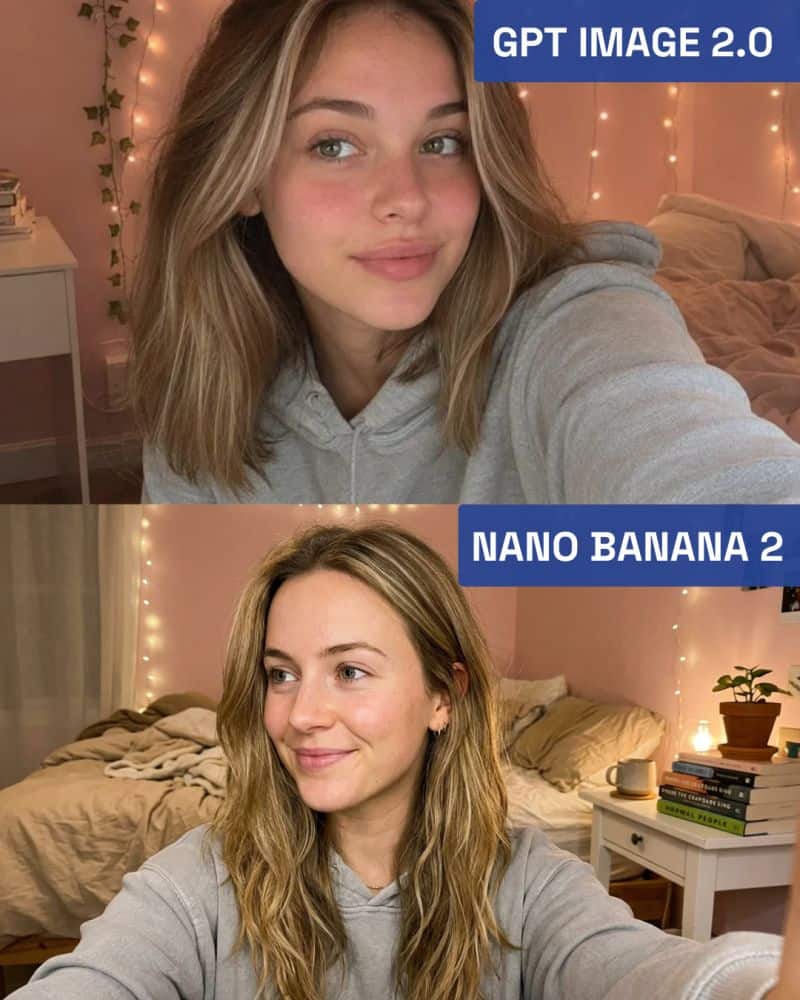
| Nano Banana 2 | ⭐⭐⭐⭐ | ⭐⭐⭐⭐ | ⭐⭐⭐⭐⭐ | ⭐⭐⭐ | Hohe Stückzahl, schnelles Iterieren |
| Flux 2 | ⭐⭐⭐ | ⭐⭐⭐⭐ | ⭐⭐⭐⭐⭐ | ⭐⭐⭐ | Open Source, eigene Hardware, API-Kosten |
| GPT Image 1.5 | ⭐⭐⭐ | ⭐⭐⭐ | ⭐⭐⭐ | ⭐⭐⭐ | Ältere Pipelines (Auslaufphase) |
- →GPT Image 2, wenn Textergebnisse, Kontrolle beim Editieren und Prompt-Treue wichtiger sind als maximaler Kunstfaktor oder Mindestpreis.
- →Midjourney, wenn ästhetische Wirkung Vorrang hat und Bildtext keine Rolle spielt.
- →Flux / Open Source, wenn Sie lokal deployen oder ohne feste API-Anbieterabhängigkeit arbeiten wollen.
- →Schnelle Modelle wie Nano Banana 2, wenn Volumina und Budget im Vordergrund stehen und Qualitätsschwankungen okay sind.
So starten Sie mit GPT Image 2
Drei typische Zugangswege – wählen Sie den, der zu Ihrer Arbeit passt.
Option 1 — ChatGPT (geringste Hürde)
Geeignet für: Designer:innen und Marketer ohne Code-Anforderung.
- 1Zu chatgpt.com mit einem Paid-Plan (Plus, Team, Enterprise) anmelden.
- 2Neuen Chat öffnen, Bildprompt eingeben – GPT Image 2 wird in der Regel automatisch eingebunden.
- 3Ergebnis herunterladen oder Nachricht schicken, um in Alltagssprache weiter zu bearbeiten.
- 4Für maximale Detailstufe formulieren Sie z. B.: „Erzeuge das erneut in der höchsten verfügbaren Qualität."
Kostenlose Accounts haben oft weniger Bildbudget – Details stehen im jeweiligen Plan.
Option 2 — OpenAI API (Entwicklung)
Geeignet für: Produktfoto-Pipelines, Batch-Skripte oder eingebettete Bildfunktion.
- 1API-Key über platform.openai.com einrichten.
- 2Im Bild-Endpoint model: `"gpt-image-2"` angeben.
- 3quality `"hd"` für schärfere Resultate oder `"standard"` zum Sparen bei vielen Bildern.
- 4Antworten asynchron erwarten — der zusätzliche Denkschritt kann Latenz erhöhen.
Die Abrechnung erfolgt meist pro Bild nach Auflösung und Qualität – aktuelle Preise: openai.com/pricing.
Option 3 — Ohne eigene Einrichtung
Geeignet für: schnelles Ausprobieren, einmalige Aufgaben oder vor einer Kaufentscheidung.
- 1Zu https://gpt-images.org gehen — für einen schnellen Test in der Oberfläche sind oft keine zusätzlichen OpenAI-Abonnementschritte nötig.
- 2Prompt eingeben und erzeugen; technisch liegt dasselbe Modell dahinter wie bei den anderen beschriebenen Wegen.
- 3Nutzen Sie die Vorlagen weiter unten und passen Sie die Platzhalter an Ihre Marke oder Ihr Produkt an.
Prompts, die bei GPT Image 2 funktionieren
Viele formulieren Prompts wie Suchbegriffe – das falsche Kopfkinokino. GPT Image 2 reagiert gut auf ein klar strukturiertes Briefing: kreativer Auftrag mit konkreten Eckpunkten, nicht „drei Suchbegriffe und fertig“. Je präziser, desto seltener die Überraschung.
Das Grundgerüst
Schreiben Sie, was entscheidet, zuerst – frühere Sätze zählen stärker. Motiv und Stilrichtung zuerst, dann Komposition und Licht, danach eingebetteten Text immer in „Anführungszeichen“. Optional am Ende Constraints wie no watermark, no border.
Beispiel: „Olivenölglasflasche auf weißem Marmor, Produktfotografie, mittig ausgerichtet, weicher Studiolichtkegel von links, Aufschrift 'Kaltpressung' in klarer Groteskschrift, ohne Schlagschatten und Wasserzeichen, 4K“
Text im Bild: die eine Regel
Zitierte Strings im Prompt wirken wie Kopierzielwort für die Schriftführung. Ohne Anführungszeichen interpretiert das Modell Beschreibung statt Pflichtwort – verkürzt, paraphrasiert oder lässt weg.
✓ Positiv
„Sauberes App-Launch-Motiv, Headline 'Belege scannen in Sekunden' oben in fetter serifenloser Schrift auf dunklem Untergrund.“
✗ Zu vage
Mach ein Poster zu schnellen Belegscans.
Das Modell erfindet einen eigenen Titel.
- →Pflichtwort in Anführungszeichen jedes Teil, das wortwörtlich erscheinen soll.
- →Platz beschreiben („Überschrift oben“, „Label mittig vorne auf der Flasche“, „Beschriftung unten links“).
- →Kurz halten: ein bis zwei Kurzzeilen pro Motiv wirken stabiler als Romane direkt aus dem Bild.
- →Längere Absätze nachträglich zu Figma, Canva oder Photoshop legen.
Fünf sofort verwendbare Vorlagen
Platzhalter in eckige Klammern ersetzen, ausführen. Reihenfolge: Motiv, Stil, Komposition, Licht, Text und Grenzen.
Produktshot
Shop-Motive, Editorial, Hero-BildTipp: Bildtext danach formulieren – z. B. Aufschrift „[exakter Text]" in [Schriftton], mittig vorne auf dem Produkt.
Mobile UI Mockup
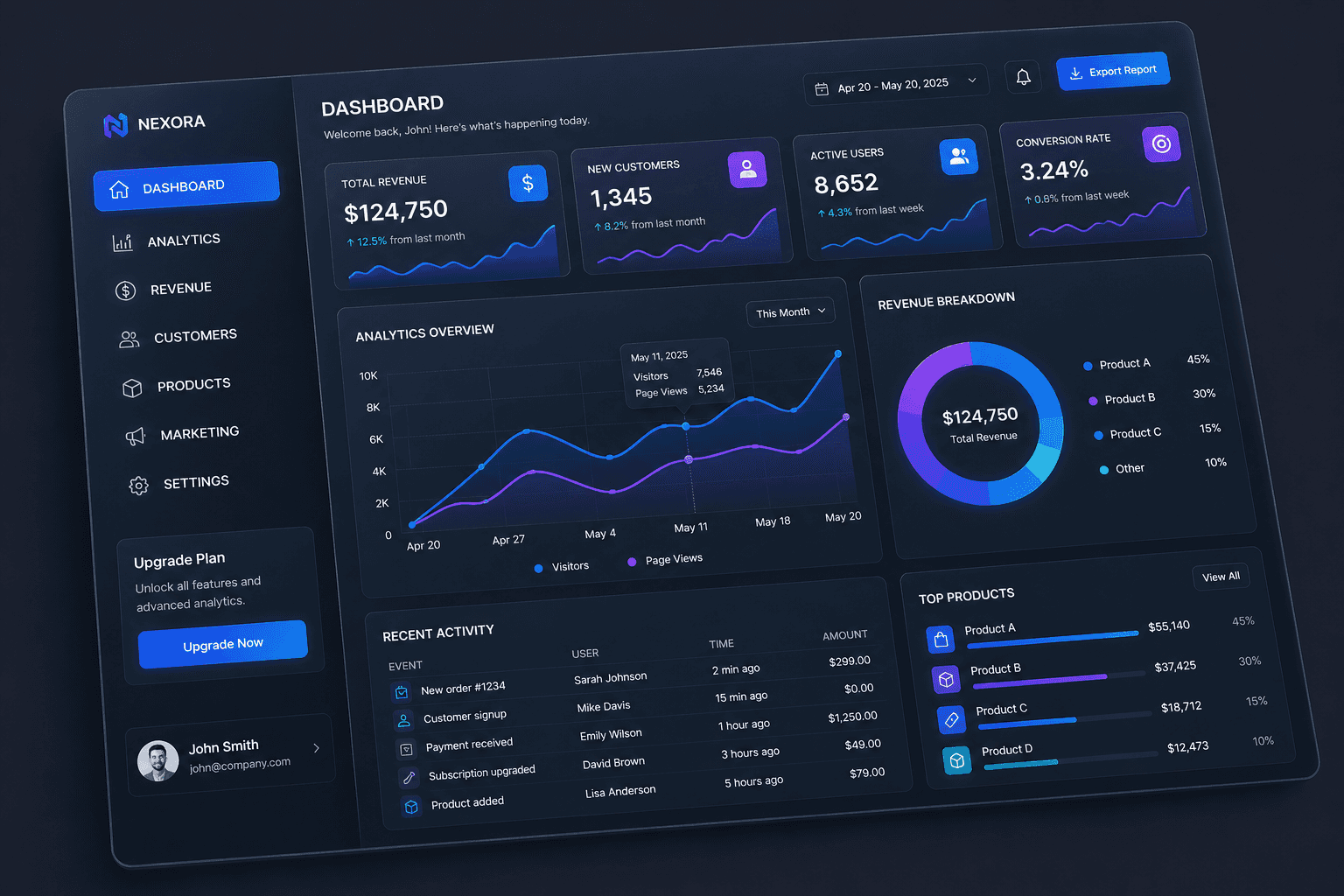
Screens, Dashboard-Konzepte, Store-ArtworksTipp: Nenne einen konkreten UI-Stil („iOS Gesundheit“ oder „Dark Figma Dashboard”) für überzeugenden Chrome.
Social-Ad
Feed, Ads, Stories, LinkedIn BannerTipp: Aspect Ratio angeben – 1:1 Feed, 9:16 Story, 16:9 Banner.
Poster
Events, Kampagnen, Merch-GrafikenTipp: Bleib bei kurzen Texteinheiten (unter ~10 Wörter pro Feld) für zuverlässige Renderung.
Charakter Sheet
Spiele, Boards, konsistente SerienheldenTipp: Als zweites Referenzbild später nutzen („Keep character design unchanged") wenn es um Wiederholung geht.

Drei Gewohnheiten, die erfolgreiche Nutzer haben
Die Grundformel liefert den Rahmen — diese Routinen entscheiden, ob Sie weniger Zeit mit Neudurchläufen verschwenden.
1. Wichtiges zuerst schreiben
GPT Image 2 gewichtet frühere Sätze stärker. Starten Sie mit „wunderschön, künstlerisch, cinematisch“, optimiert das Modell Stimmung vor dem konkreten Motiv. Besser mit Motiv + Kerngestaltung beginnen und Licht sowie Hintergrund nachziehen.
Empfohlene Reihenfolge
1. Motiv: „Pflegeserum aus Glas auf Steinplatte.“
2. Look: „Produktfotografie auf Magazinniveau.“
3. Licht & Komposition: „weiches Licht von oben, dezente Schlagschatten.“
4. Bildtext: Aufschrift „Hydra Boost“ in schlichter serifenloser Schrift.
5. Grenzen: „kein Wasserzeichen, kein Rahmen, 4K.“
2. Negativ-Anweisungen am Schluss einfügen
So verhindern Sie Default-Schnörkel, vor allem wenn „clean commerce“ entscheidet.
Stehen alle Constraints am Schluss nach Auflösungsangabe — z. B. …4K, no watermark, no border, no extra text
3. Briefing formulieren statt Keywords zu stapeln
Keyword-Listen gehören Modellen der Vorgeneration. GPT Image 2 nutzt Sinnzusammenhang wie Räume, Lichtlogik oder Absicht einer Komposition auch aus zusammenhängenden Sätzen.
✗ Keywords
Frau, Studio, dramatisches Licht, 8K, Meisterwerk, cinematic
✓ Brief
Porträt einer Frau Ende 30, ein großes Softbox-Licht vorne links, grauer Kulissenverlauf, entspannte leicht lächelnde Mimik, Redaktionsfotografie
Vorher / Nachher: Editing in mehreren Turns
Mehrstufig zu verfeinern ist die Stärke von GPT Image 2 – so sieht ein realistischer Workflow aus:
- 1Basis-Prompt wie oben beschrieben vollständig ausfahren.
- 2Anschließend weitergeben: „Ersetze den Hintergrund durch eine beleuchtete Straße bei Nacht in Tokio.“ Motiv soll erhalten bleiben.
- 3Feintuning: Regen-Spiegelungen ergänzen; die Neon-Schrift soll exakt „OPEN 24H“ lauten.
- 4Wenn gut, nachziehen oder in 4K exportieren wie Ihr Zugriffsweg das erlaubt.
Bausteine für Bearbeitungen
Nennen Sie exakt Änderungen und Bewahrungspflichtiges. Schlusswort „Halte alle übrigen Details unverändert.“ ist Gewohnheit wert — Sie können deutsch oder bilingual formulieren solange diese Anweisung klar bleibt.
| Änderungsart | Kopierfertiger Satz |
|---|---|
| Farbe | Change jacket from navy to burnt orange. Keep pose, facial expression and background unchanged. |
| Hintergrund | Replace white studio backdrop with warm marble showroom. Keep subject, framing and foreground light direction unchanged. |
| Objekt hinzu | Add steaming coffee mug bottom-left desk edge. Match light temperature & angle from scene. Keep everything else unchanged. |
| Objekt raus | Remove umbrella in rear wall. Seamlessly extend masonry texture behind it. Keep everything else unchanged. |
| Textwechsel | Change label wording from "Summer Edition" to "Limited Edition 2026". Maintain font geometry, size placement and hue. Keep everything else unchanged. |
| Licht | Shift lighting warmer with soft golden rim from camera-right. Subject pose, palette and proportions stay untouched. |
Fusion mehrerer Referenzbilder
Damit kombinieren Sie Inhalte getrennt hochgeladener Vorlagen in einem Rendering – etwa wenn Produkt oder Figur weiter dieselbe Silhouette tragen soll, die Szene jedoch wechselt.
- 1Referenz A hochladen – Figur oder Produkt/Markierung.
- 2Referenz B oder Stil-/Szenenbild ebenfalls angeben.
- 3Prompt formulieren wie: „Verschmelze Figur aus Bild Eins mit der Umgebung aus Bild Zwei. Bewahre die Figur Pixel für Pixel ohne Neuerfindung.“
- 4Ergebnis bei Bedarf wieder als neue Referenz speichern, um Serien konsistent weiterzuschreiben.
Bewährt etwa für Maskottchenkampagnen, Lifestyle-Produktettings und App-Galerien. Verglichen mit Vorjahresmodellen ist Charakterstabilität deutlich besser — dennoch lohnt es sich, drei Varianten zu erzeugen und die beste auszuwählen.
Wo es noch hakelt
Ein seriöser Leitfaden braucht nicht nur Lob — hier bleiben echte Risiken übrig:
Anatomische Ausnahmelagen
Hände, Finger oder Füße unter Extremhaltungen rutschen weiterhin sporadisch. Generieren Sie bei Makroaufnahmen lieber drei bis fünf Varianten.
Überfrachtete Großszenen
Wenn zwei Dutzend verschiedene Personen im Bild sein sollen, leidet die Szene oft unter doppelten Köpfen oder unscharfen Flächen im Hintergrund. Fordern Sie lieber weniger Figuren auf einmal oder bauen Sie die Szene später in einem zweiten Bearbeitungsschritt weiter aus.
Moderationsgrenzen
OpenAI-Regeln können strenger wirken als bei Konkurrenten — Verweigerungen lösen oft neue Formulierungen aus, kein automatischer Dauer-Ban.
Betriebskosten im Massenbetrieb
API-Rechnungen wachsen je nach Auflösung stark (vgl. openai.com/pricing). Für hunderte Bilder pro Tag mit höherem Toleranzband sind Nano Banana 2 oder Flux 2 oft günstiger pro Render.
Logo & Markengrafik
Vektorscharfe Logos und Markenzeichen gehören nach dem Generieren in Figma, Photoshop & Co. Das Modell liefert eher die Szenerie um die Logo-Fläche herum als eine pixelgenaue Markenreproduktion.
Längere Textblöcke im Bild
Kurzetiketten funktionieren, mehr Absätze eher weniger. Produktmarketing mit Fließtext bleibt hybrides Layout (Bild + Textlayer).
Klassische Fallen
Die meisten Frustmomente entspringen wenigen Ursachen:
Prompt wie Suchbegriff
Ausdrücke wie „schönes Sonnenuntergangsfoto, 8K, Meisterwerk“ liefern fast keine Steckdrahtanweisung. Arbeiten Sie stattdessen mit einem Mini-Kreativbrief: Motiv, Licht, Komposition.
Zitate für Bildtext vergessen
Poster mit Slogan immer mit exakt gewünschtem Wortlaut in Anführungszeichen (z. B. „Summer Sale 2026“) in den Prompt schreiben – sonst paraphrasiert das Modell oder lässt Text weg.
Zu viele Ziele kombiniert
Wenn ein Auftrag Produktshoot, Editorial, Sloganmarke plus spezielle Markenfarbe will, splittert GPT die Prioritäten. Teilen Sie diese Ziele über zwei Outputs.
Bearbeitung ohne Schutzbereich
„Wechsle Straßenhintergrund zu Tokio“ kann ohne Zusatz auch das Hauptmotiv rekonstruieren. Ergänzen Sie konkret „Motiv und Lichttemperatur beibehalten“ auf Deutsch oder Englisch.
Markenlogo prompten wie Vector
Vektor-Logos weiter einpflegen nach dem Render – nicht erst danach beschweren wenn Serife minimal abweicht.
4K-PNG ohne Kompression direkt laden
8–12 MB Bilder zerstören Web Vitals. Vor Livegang auf ~80 % JPEG/WebP verdichten – visuelle Differenz meist kaum spürbar.
Häufige Fragen
- Was ist GPT Image 2?
- GPT Image 2 ist seit April 2026 verfügbares Bildmodell von OpenAI. Vor dem Rendern legt es Konzept, Bildtext-Stellen und Relationen zwischen Objekten an – darum funktionieren Produktvisuals, Poster, UI-Mocks oder Motive mit lesbarem Kurztext deutlich verlässlicher als bei früheren Generationen.
- Wie verwende ich GPT Image 2?
- Am einfachsten als ChatGPT-Abonnent:in mit Bildfunktion oder über die OpenAI Images-API mit Modell-ID gpt-image-2. Zum Schnelltest ohne eigenes Billing: https://gpt-images.org. Als Prompt gelten konkrete Angaben zu Motiv, Farbwelt, Licht und Kompositionswunsch.
- Ist GPT Image 2 gratis?
- Kostenfreie Konten können streng limitiert sein. Produktteams nutzen häufig kostenpflichtige Pläne oder API-Provisionsmodelle nach Bildzahl. Über https://gpt-images.org können Sie einzelne Prompts ohne Abo-Prozess testen — ideal zur Machbarkeitsprüfung.
- Welcher Prompt-Stil wirkt am besten?
- Struktur: Motiv + Stilrichtung + Licht + Kompositionsregel + Ausgabeformat. Wichtige Angaben zuerst. Bildtext immer in Anführungszeichen setzen. Am Ende häufig englische Constraints wie „no watermark".
- Erzeugt es lesbaren Text im Bild?
- Ja – dort liegt der größte Abstand zu älteren Modellen. Kurze Headlines oder UI-Strings halten sehr gut, solange jedes Pflichtwort im Prompt literal zitiert ist. Für Serientext weiterhin eine Layout-Ebene in Designsoftware nutzen.
- Kann GPT Image 2 bestehende Bilder bearbeiten?
- Ja. Bild hochladen, gezielt nennen, was sich ändern soll. Ohne klaren Bewahrungshinweis kann das Modell mehr Flächen neu aufbauen als beabsichtigt.
- Wie halte ich einen Charakter über mehrere Bilder hinweg konsistent?
- Multi-Referenz: Charaktermotiv weiterreichen („Keep silhouette identical”) und neue Szene kombinieren. Komplexere Designs profitieren zusätzlich von manuellen Alternativen + Auswahl des besten Seeds.
- Warum wurde mein Prompt abgelehnt?
- OpenAI filtert etwa extrem gewalttätige Motive oder problematische Markenübernahmen. Viele Ablehnungen lassen sich lösen wenn Sie Metaphern tauschen statt Kernidee zu verwerfen.
Kurzfassung
GPT Image 2 lohnt sich vor allem, wenn das Endergebnis möglichst genau zum Brief passt — lesbare Kurztexte, klar strukturierte Szenen oder nachbearbeitbare Motive ohne unnötige Veränderungen am Rest des Bildes.
Für rein ästhetische Experimente ohne Text oder für Massenworkflow mit minimalem Budget gibt es andere Werkzeuge. Testen Sie eine Vorlage aus dem Abschnitt „Prompts“, ersetzen Sie die Platzhalter durch Ihre Marke oder Ihr Produkt und entscheiden Sie nach zwei oder drei Versuchen, ob die Qualität zum Team passt.
Jetzt Prompt testen – ohne Registrierung.
Kopieren Sie eine Vorlage und führen Sie sie direkt im Browser aus.
GPT Image 2 kostenlos testen →